

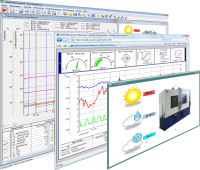
S FKS WinControl máte k dispozici nejrůznější možnosti vizualizace:
- Klimatické profily pohodlně vytvářejte, ukládejte, tiskněte, načítejte a spravujte
- Zobrazení naměřených hodnot pro jednu nebo více hodnot.
- Analogová zobrazení ve formě oblouku, ručky nebo větrné růžice.
- Sloupcové diagramy pro jednu nebo více aktuálních naměřených hodnot.
- Tabulky naměřených hodnot zobrazují naměřené hodnoty chronologicky.
- Spojnicové diagramy a diagramy X/Y pro přehled o průběhu křivek na první pohled.
- Projektové obrázky jsou výborně vhodné pro zobrazení grafů, schémat nebo procesů, do nichž lze vkládat aktuální naměřené hodnoty.
- Rozvržení obrazovky lze snadno vytvářet, ukládat a načítat.
Druhy zobrazení
 Klimatické profily se skládají ze dvou částí. V tabulkovém zobrazení se zobrazují jednotlivé kroky průběhu simulace a lze je tam také měnit. V příslušném diagramu je každá změna okamžitě patrná ve formě čar.
 Spojnicové diagramy Vám zobrazují průběhy křivek s funkcemi zvětšení a statistiky, které Vám usnadňují vyhodnocení. Průběhy lze dále zobrazit v semilogaritmickém měřítku.
 Sloupcové diagramy mohou obsahovat jednu nebo více aktuálních hodnot z měřicích míst a signalizují překročení mezních hodnot změnou barvy.
 S přehledem souboru máte nejdůležitější informace na očích. Ve stručném přehledu Vám zobrazí název, obsažená měřicí místa, mezní hodnoty, čas zahájení a ukončení.
 Zobrazení naměřených hodnot ukazují aktuální naměřenou hodnotu jednoho nebo více měřicích míst a při překročení mezních hodnot mění barvu.
 Analogová zobrazení znázorňují aktuální naměřenou hodnotu měřicího místa v závislosti na mezních hodnotách. Lze přitom volit mezi ručkovým, obloukovým zobrazením nebo zobrazením větrné růžice.
 Tabulka naměřených hodnot zobrazuje v tabulce všechny nasbírané naměřené hodnoty a měřicí místa s časem sběru. Překročení mezních hodnot lze i zde barevně zvýraznit.
 Diagramy XY Vám zobrazují průběhy křivek v závislosti na libovolném měřicím místě nebo matematické funkci, přičemž i zde je k dispozici funkce zvětšení a zobrazení minimálních a maximálních hodnot.
 Projektové obrázky jsou výkresy, do nichž můžete vkládat body, čáry, tvary, obrázky a zobrazení naměřených hodnot. Tak můžete například zkombinovat schematické zobrazení svého měřicího uspořádání s aktuálními naměřenými hodnotami.

Prostřednictvím šablon WinControl ukládejte a načítejte své osobní podoby zobrazení spojnicových diagramů a diagramů XY. Složité změny vlastností zobrazení tak stačí provést pouze jednou.
Naměřená data se ve WinControlu zobrazují tak flexibilně, jak potřebujete. Ať už jde o data nasbíraná živě nebo načtená - pouhými 2 kliknutími myši přepínáte mezi přehledem souboru, tabulkou naměřených hodnot, spojnicovým diagramem a diagramem XY.